Qual procedimento deverá ser executado para configuração da emissão de NFC-e no oNext (ERP Online)?
Boas-vindas!
Compartilhe e discuta o melhor conteúdo e novas ideias de marketing, construa seu perfil profissional e juntos, tornem-se profissionais de marketing melhores.
Esta pergunta foi sinalizada
1
Responder
658
Visualizações

NFC-e é um documento que comprova a realização de uma venda. É fundamental sobre as operações realizadas na presença de consumidores finais.
Neste artigo, te ensinamos em 5 passos como configurar a sua emissão de NFC-e:
1. Cadastro de sua empresa
Você informará dois dados importantes para a emissão de documento fiscal. São eles:
Informar a sua inscrição estadual; e
Escolher a NFC-e como documento para emissão da venda no PDV.
2. Certificado digital
Em continuidade aos passos para emitir sua NFC-e, é necessário configurar o seu certificado digital. A segurança da operação da NF-e ou NFC-e é feita através do certificado digital que sua empresa também terá que adquirir através de uma Autoridade Certificadora, credenciada pelo governo. O certificado digital é, na verdade, a sua assinatura eletrônica, com a mesma validade que sua assinatura de próprio punho, reconhecida em cartório. Por isso, é importante manter seu certificado digital seguro e com controle de uso por pessoas de confiança.
3. Token CSC
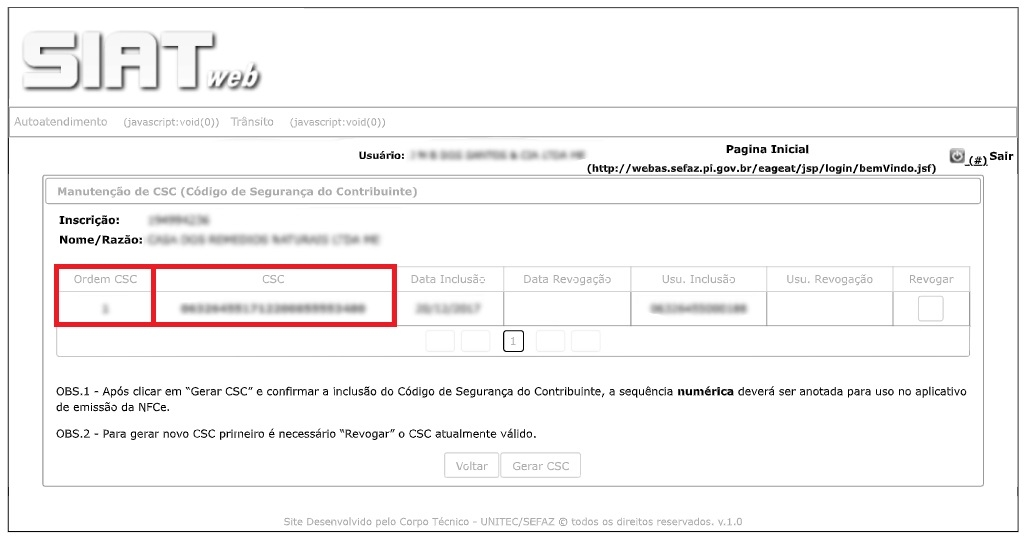
A terceira etapa é configurar o Token CSC no sistema. Ele é um código de segurança alfanumérico, obrigatório para a emissão de NFC-e através de um sistema. Este código é de conhecimento exclusivo do contribuinte e da SEFAZ, usado para garantir a autoria e a autenticidade da DANFE NFC-e. Para obter o Token CSC, solicite-o através de sua assessoria contábil/fiscal ou obtenha mais detalhes no site da SEFAZ do seu estado.
Depois da posse deste Token, você deverá inserí-lo no sistema acessando o menu lateral Configurações, submenu Configurações de NF-e. Caso você já tenha o certificado configurado (conforme o passo 2), edite-o. Em seguida, você determinará a seção Configurações NFC-e:
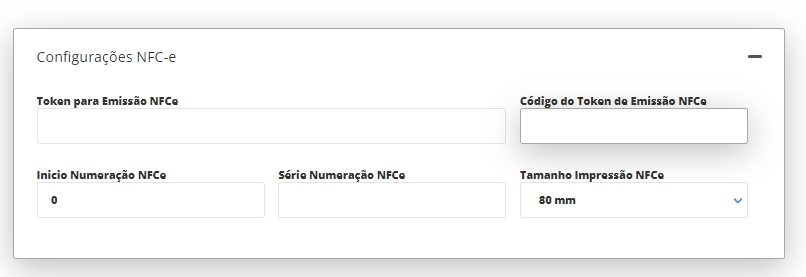
Token para Emissão NFC-e: informe o Token CSC obtido na SEFAZ anteriormente. Normalmente esse Token é composto por vários números, podendo também haver letras e traços.
Código do Token Emissão NFC-e: informe o código do Token CSC obtido na SEFAZ anteriormente. Normalmente esse Código do Token é composto apenas por números, podendo ser acompanhado por zeros ou apenas um código único.
FIQUE ATENTO!
É muito comum usuários confundirem esses dois campos, o que causará futuros problemas ao emitir uma nota. Portanto, lembre-se de informar corretamente os dados. Na imagem abaixo há uma ilustração do documento de autorização do Token CSC, em que no primeiro campo está informado o Código do Token, e nenhum segundo campo está informado no Token:
Início Numeração NFC-e: informe o número sequencial para emissão da NFC-e. Dessa forma, ao emitir um cupom oNext, será levada em consideração o próximo número que foi informado neste campo. Caso seja a primeira vez que a empresa estará emitindo uma NFC-e, deixe campo em branco, então automaticamente o sistema informará o numeral 1 na nota.
Série Numeração NFC-e: informe neste campo a série do último cupom fiscal divulgado. Dessa forma, ao emitir um cupom no oNext, será informado aqui automaticamente na série que foi informada neste campo. Caso seja a primeira vez que a empresa estará emitindo uma NFC-e, deixe campo em branco, então automaticamente o sistema informará a série 1 na nota.
Impressão NFC-e: informe o tamanho do campo a medida que o sistema deve gerar a impressão do cupom fiscal, de acordo com o tamanho da sua impressora.
4. Informações fiscais
A próxima fase para essa configuração se refere às informações fiscais. Elas são imprescindíveis para que os impostos sejam informados corretamente na NFC. Mas saiba que há casos em que a tributação varia de acordo com a empresa ou de acordo com os produtos. Portanto, você poderá configurá-la conforme sua necessidade.
5. Consumidor não identificado
Por fim, deverá ser configurada a UF do estado consumidor não identificado. Isso é necessário pois, quando você realizar uma venda que não seja informada ao cliente, o sistema automaticamente preencherá o cliente como sendo um consumidor não identificado. Com isso, as tributações cadastradas anteriormente serão levadas em consideração nesta venda.
Para isso, acesse o menu lateral Cadastros, submenu Pessoas e edite o cadastro do cliente Consumidor não identificado. Agora, na seção Endereço, no campo UF, selecione o estado da empresa que emitirá NFC-e. Feito isso, clique em Salvar.
Seguindo estes 5 passos, você poderá emitir seus cupons fiscais sem dificuldades e erros, pois o já estará configurado conforme sua necessidade. Agora, é o momento de realizar suas vendas no PDV ou através dos Pedidos/Orçamentos e gerar as NFC-es para elas.
Agora é com você! Aproveite ao máximo as oportunidades do oNext!
Esperamos que este artigo tenha esclarecido suas dúvidas e que te ajude a aproveitar ainda mais as funcionalidades disponíveis.
Está gostando da discussão? Não fique apenas lendo, participe!
Crie uma conta hoje mesmo para aproveitar os recursos exclusivos e interagir com nossa incrível comunidade!
Cadastre-se| Publicações relacionadas | Respostas | Visualizações | Atividade | |
|---|---|---|---|---|
|
|
1
dez. 25
|
628 | ||
|
|
1
dez. 25
|
666 | ||
|
|
1
dez. 25
|
665 | ||
|
|
0
dez. 25
|
8 |