Qual(is) o(s) procedimento(s) necessário(s) para escolher o documento a emitir no PDV no oNext (ERP Online)?
Boas-vindas!
Compartilhe e discuta o melhor conteúdo e novas ideias de marketing, construa seu perfil profissional e juntos, tornem-se profissionais de marketing melhores.
Esta pergunta foi sinalizada
1
Responder
668
Visualizações

Se na sua empresa você costuma registrar as vendas no PDV mas nem sempre deseja emitir o mesmo documento ao finalizar a venda, seus problemas acabaram! No oNext, você poderá escolher o documento que será emitido ao final da venda, sendo a CF-e/NFC-e ou o comprovante não fiscal, diretamente na tela do PDV.
Quer saber como isso funciona? Então continue a leitura deste artigo!
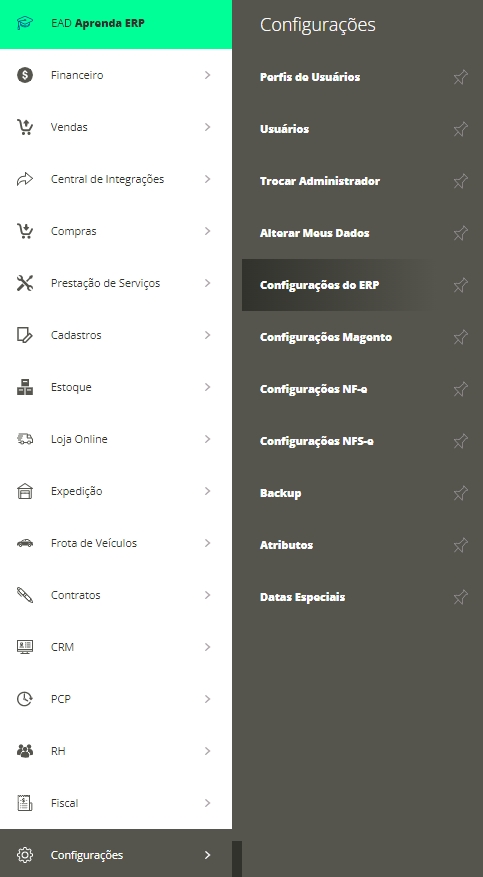
Primeiramente, acesse o menu lateral Configurações e, em seguida, submenu Configurações do ERP.
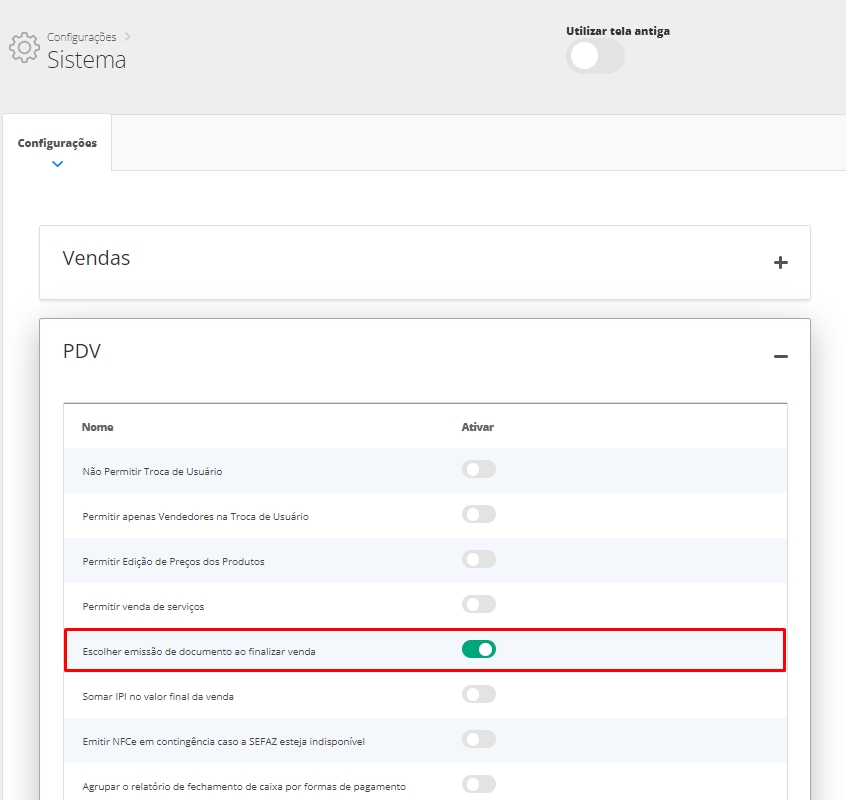
Na sequência, expanda a aba PDV e localize a opção Escolher emissão de documento ao finalizar venda na qual deve ser habilitada.
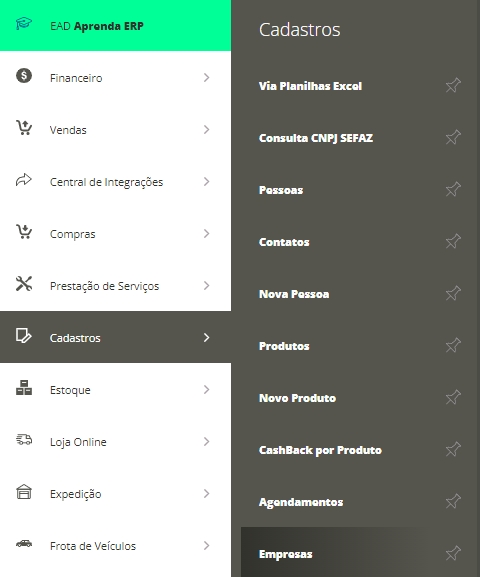
Feito isso, salve as informações para a validação de dados. Em seguida, acesse o menu lateral Cadastros, submenu Empresas.
Serão apresentados todos os cadastros registrados no sistema. Mas, para continuidade, será necessário editar a empresa na qual deseja realizar a configuração. Na aba Dados, navegue até a seção Configurações Gerais onde será possível localizar o campo Documento Emissão Venda no PDV.
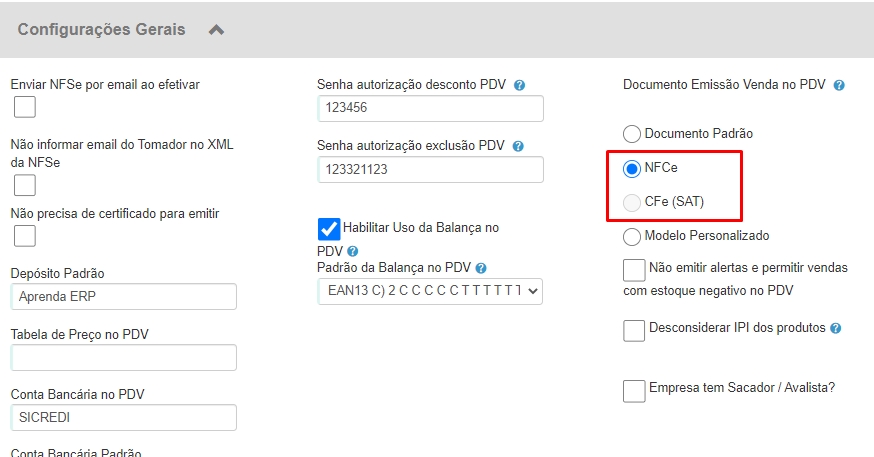
Neste momento, você deverá obrigatoriamente deixar habilitada a opção NFC-e ou CF-e SAT (em caso da sua empresa ser do estado de SP). Caso tenha habilitado a opção Documento Padrão ou Modelo Personalizado (que não possuem valor fiscal) o oNext não permitirá escolher o documento a ser emitido no término da venda.
Após escolher seu documento, basta Salvar as informações.
Agora, ao acessar o PDV para registrar a sua venda, na finalização será possível selecionar qual documento será emitido, sendo COM valor fiscal ou SEM valor fiscal.
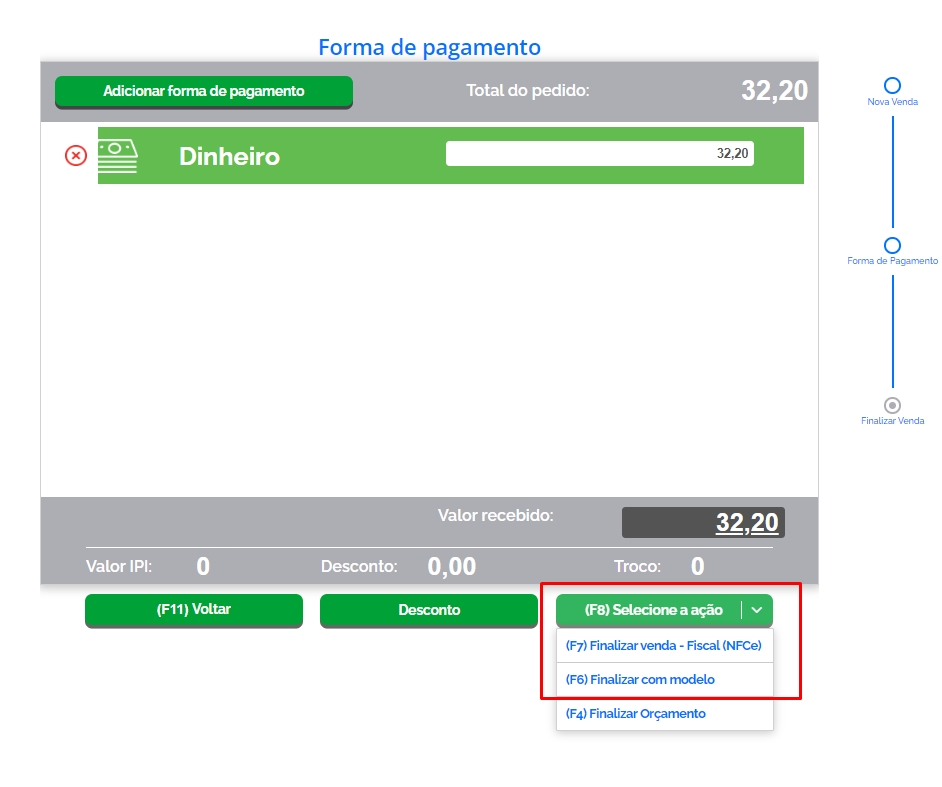
Agora é com você! Aproveite ao máximo as oportunidades do oNext!
Esperamos que este artigo tenha esclarecido suas dúvidas e que te ajude a aproveitar ainda mais as funcionalidades disponíveis.
Está gostando da discussão? Não fique apenas lendo, participe!
Crie uma conta hoje mesmo para aproveitar os recursos exclusivos e interagir com nossa incrível comunidade!
Cadastre-se| Publicações relacionadas | Respostas | Visualizações | Atividade | |
|---|---|---|---|---|
|
|
0
dez. 25
|
8 | ||
|
|
1
dez. 25
|
632 | ||
|
|
1
dez. 25
|
662 | ||
|
|
1
dez. 25
|
669 |