Como emitir uma NFC-e no PDV do oNext (ERP Online)?
Boas-vindas!
Compartilhe e discuta o melhor conteúdo e novas ideias de marketing, construa seu perfil profissional e juntos, tornem-se profissionais de marketing melhores.
Esta pergunta foi sinalizada
1
Responder
755
Visualizações

NFC-e é um documento que comprova a realização de uma venda ou prestação de serviços. Por se tratar de um documento eletrônico, o documento auxiliar de Nota Fiscal Eletrônica (DANFE) assume o papel da versão impressa da NFC-e, que é lançado após as vendas das mercadorias.
Para configurar a sua NFC-e no cadastro da sua empresa, será possível realizar a emissão da sua nota fiscal eletrônica pelo DV, do ERP. Caso não tenha realizado esta configuração, siga o artigo:
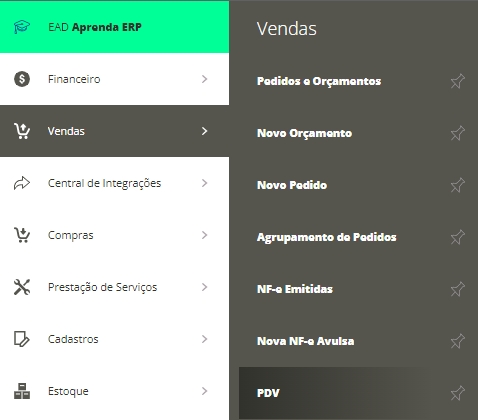
Depois de realizada a configuração para emissão de NFC-e, para emitir este cupom fiscal através do PDV, acesse o menu lateral Vendas, submenu PDV:
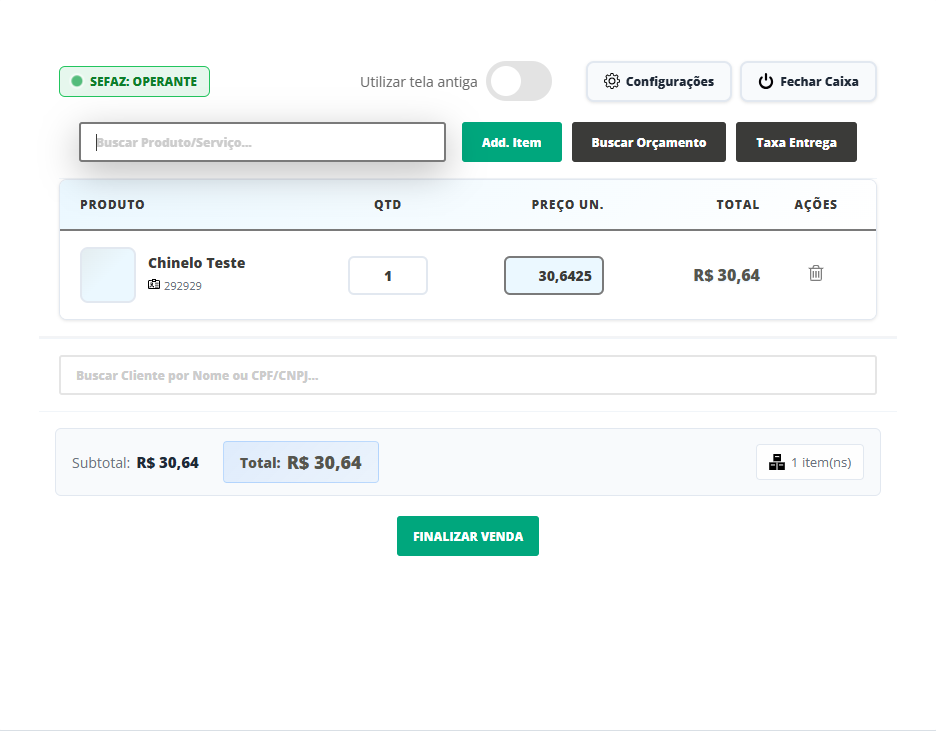
Agora, localize o(s) produto(s) desejado(s) e clique em Adicionar Item ou clique no botão F6 do seu teclado. Após adicionar os produtos desejados, clique em Finalizar Venda:
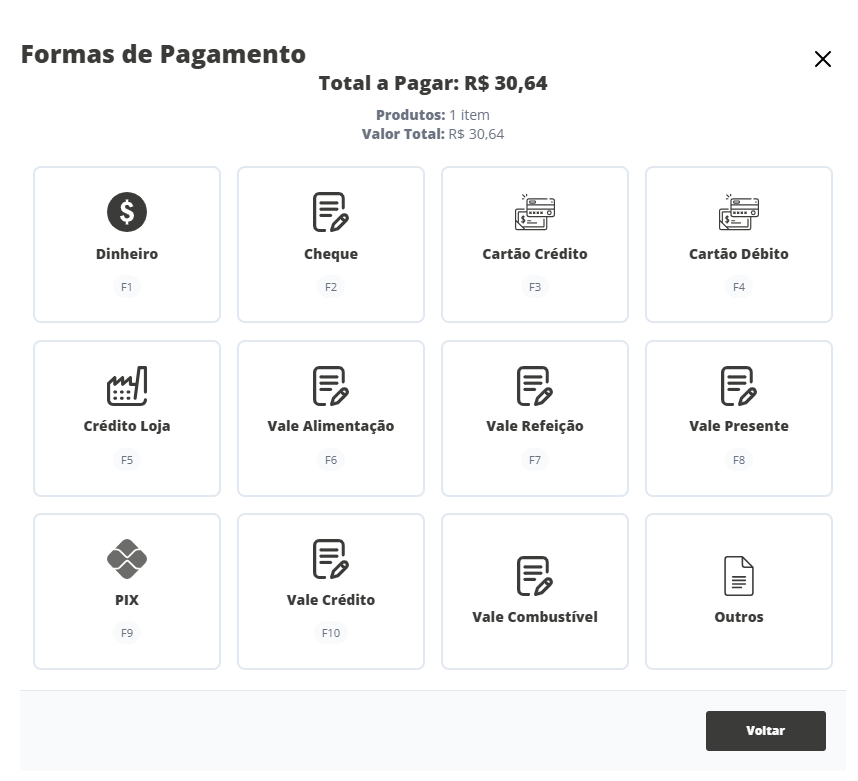
Em seguida, selecione uma forma de pagamento para a venda:
Após escolher a forma de pagamento, o sistema lhe redirecionará para a tela de finalização do pedido:
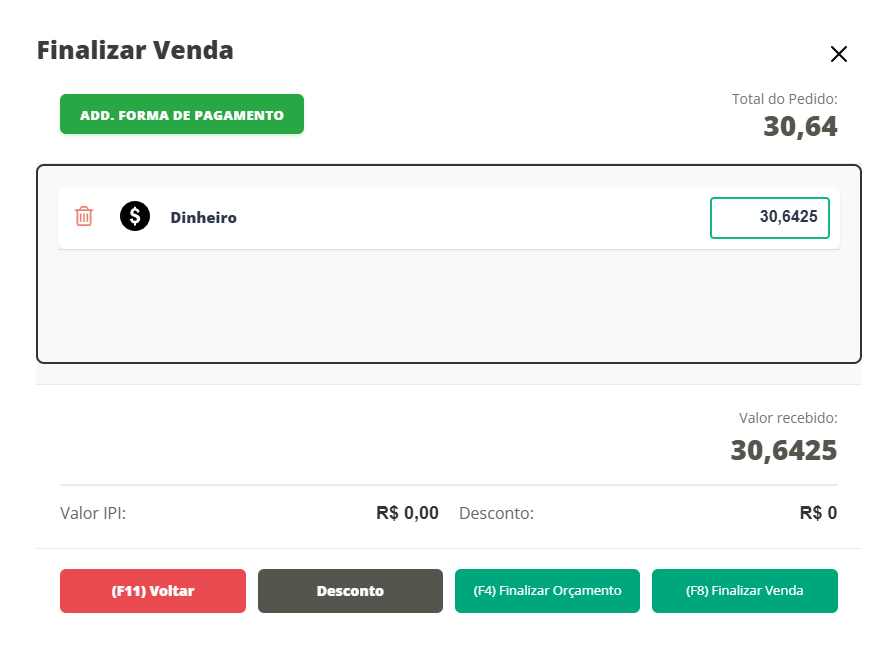
Agora, clique em Selecione Ação ou no botão F8 do seu teclado para escolher o documento que será exibido. Clique em Finalizar Venda – Fiscal (NFC-e):

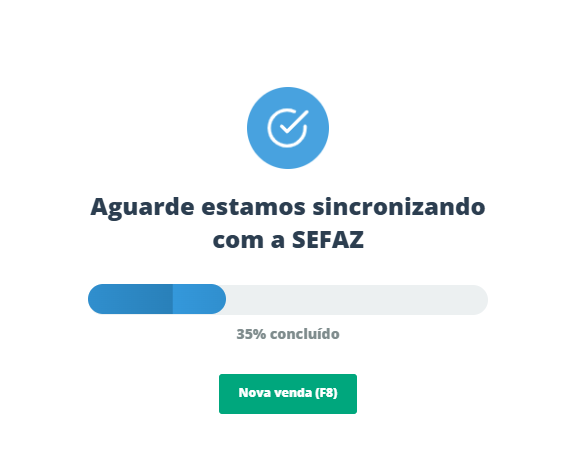
A seguir, o sistema informará que realizará o sincronismo com a SEFAZ para o envio da NFC-e:
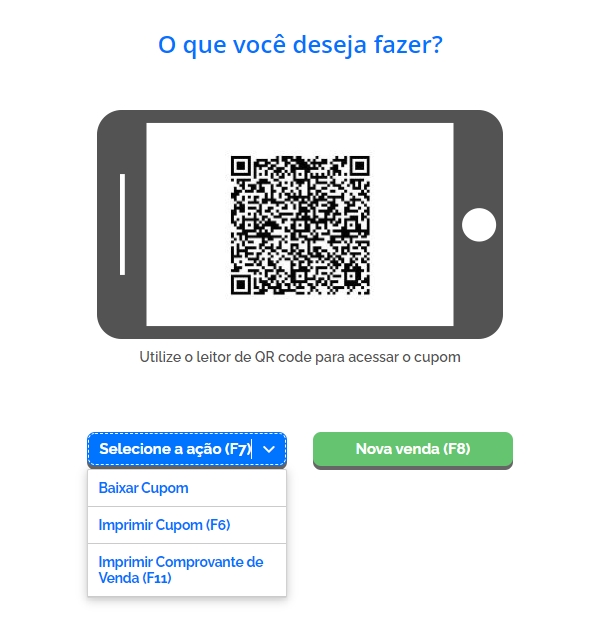
Em seguida, oNext disponibilizará o QR-code para acessar o cupom eletronicamente. Agora, clique no botão Selecione a Ação e selecione a opção que mais lhe atender:
Agora é com você! Aproveite ao máximo as oportunidades do oNext!
Esperamos que este artigo tenha esclarecido suas dúvidas e que te ajude a aproveitar ainda mais as funcionalidades disponíveis.
Está gostando da discussão? Não fique apenas lendo, participe!
Crie uma conta hoje mesmo para aproveitar os recursos exclusivos e interagir com nossa incrível comunidade!
Cadastre-se| Publicações relacionadas | Respostas | Visualizações | Atividade | |
|---|---|---|---|---|
|
|
1
dez. 25
|
756 | ||
|
|
1
dez. 25
|
720 | ||
|
|
1
dez. 25
|
758 | ||
|
|
0
dez. 25
|
8 |